Pomodoro mit Boardesa: praktische Anleitung
Der Timer ist ein Werkzeug zur Zeiteinteilung, keine automatische Leistungsbewertung. Erfahre, wie du deine Arbeit in überprüfbare Schritte teilst, Pausen planst und bei Unterbrechungen den Überblick behältst.
Wähle eine Aufgabe mit einem klaren Ergebnis
Ein Pomodoro-Timer teilt die verfügbare Zeit in konzentrierte Arbeitsphasen und Pausen. Bei Boardesa sind zunächst 25 Minuten Fokus, fünf Minuten kurze Pause und nach vier abgeschlossenen Fokusphasen eine längere Pause von 15 Minuten eingestellt. Diese Werte sind ein Ausgangspunkt, keine Vorschrift. Du kannst ohne Konto beginnen, eigene Zeitfenster festlegen und die nächste Aufgabe direkt neben dem Countdown notieren.
Formuliere vor dem Start ein Ergebnis, das du am Ende tatsächlich prüfen kannst. Für einen Text könnte das eine Gliederung mit fünf Punkten sein, für Mathematik eine Reihe von Aufgaben samt nachvollziehbaren Rechenwegen, für eine Tabelle die Kontrolle der wichtigsten Summen. „Am Projekt arbeiten“ ist als Startpunkt oft zu ungenau; „die Quellen der ersten beiden Abschnitte prüfen“ lässt sich leichter beginnen und beenden.
Der Timer misst verstrichene Zeit, aber nicht die Qualität der Arbeit. Eine abgelaufene Fokusphase bedeutet also nicht automatisch, dass ein Text fertig, eine Aufgabe richtig oder eine Entscheidung getroffen ist. Sie ist ein guter Anlass, die eigene Arbeit kurz zu prüfen und den nächsten sinnvollen Schritt festzulegen.
So funktionieren die Bedienelemente
Die Reiter „Fokus“, „Kurze Pause“ und „Lange Pause“ wählen den jeweiligen Modus. Mit „Fokus starten“ beziehungsweise „Pause starten“ beginnt der Countdown. „Pause“ hält die verbleibende Zeit an, und „Fortsetzen“ lässt sie weiterlaufen. „Zurücksetzen“ stellt die gespeicherte Dauer des aktuellen Modus wieder her. „Überspringen“ beendet das laufende Intervall ohne abgeschlossene Fokusphase und wechselt zum nächsten Modus. Wenn du nur kurz unterbrechen willst, verwende deshalb „Pause“ statt „Überspringen“.
In den Timer-Einstellungen kannst du die Fokusdauer von 1 bis 180 Minuten, die kurze Pause von 1 bis 60 Minuten und die lange Pause von 1 bis 90 Minuten einstellen. Auch die Anzahl der abgeschlossenen Fokusphasen vor der langen Pause lässt sich anpassen. Eine Zeitvorlage füllt die Felder zunächst nur aus: Erst „Einstellungen speichern“ übernimmt die Auswahl. Wenn du die Dauer des gerade gewählten Modus änderst, startet sein Countdown wieder bei der neuen Länge; andere Änderungen lassen ihn weiterlaufen.
Nach jedem abgeschlossenen Intervall erscheint eine Benachrichtigung innerhalb der Seite. Sie zeigt den nächsten Modus und seine Dauer an. Der nächste Countdown startet erst, wenn du auf die entsprechende Schaltfläche klickst; so kann eine längere Unterbrechung nicht unbemerkt mehrere Intervalle überspringen. Der sichtbare Countdown richtet sich nach einem gespeicherten Endzeitpunkt und korrigiert sich beim Zurückkehren in den Tab, falls der Browser zeitweise pausiert war.
Vollbild blendet Browser-Elemente aus, sofern der Browser dies erlaubt. Die Fokusansicht reduziert die Oberfläche. Beide Ansichten ändern weder die gespeicherten Aufgaben noch die Dauer. Den Alarm kannst du in den Einstellungen testen.
Welcher Rhythmus passt: 25/5, 50/10 oder 15/3?
Die Vorlage 25/5 setzt auf 25 Minuten konzentrierte Arbeit und fünf Minuten kurze Pause. Nach der festgelegten Anzahl von Fokusrunden folgt die längere Pause. Für viele kleinere Arbeitspakete ist das ein verständlicher Einstieg: Du kannst einen Absatz lesen, einige Aufgaben lösen oder eine überschaubare Prüfung durchführen und dann bewusst unterbrechen.
Mit 50/10 arbeitest du 50 Minuten am Stück und machst anschließend zehn Minuten Pause. Das kann zu längeren Schreib-, Recherche- oder Programmierphasen passen, wenn der Einstieg in die Aufgabe bereits vorbereitet ist. Für einen Termin in einer halben Stunde wäre diese Einstellung dagegen unpraktisch. Berücksichtige nicht nur die Arbeitsphase, sondern auch das Aufräumen und Sichern deiner Ergebnisse.
Die kurze Vorlage 15/3 kombiniert 15 Minuten Fokus mit drei Minuten Pause. Sie kann sich für einen schwierigen Anfang, überschaubare Verwaltungsarbeiten oder eine erste Orientierung eignen. Teste zunächst eine Variante bei vergleichbaren Aufgaben, ändere dann nur einen Parameter und beobachte, ob du ruhiger beginnen und zuverlässig fortsetzen kannst. Eine universell optimale Zeitspanne gibt es für alle Tätigkeiten nicht.
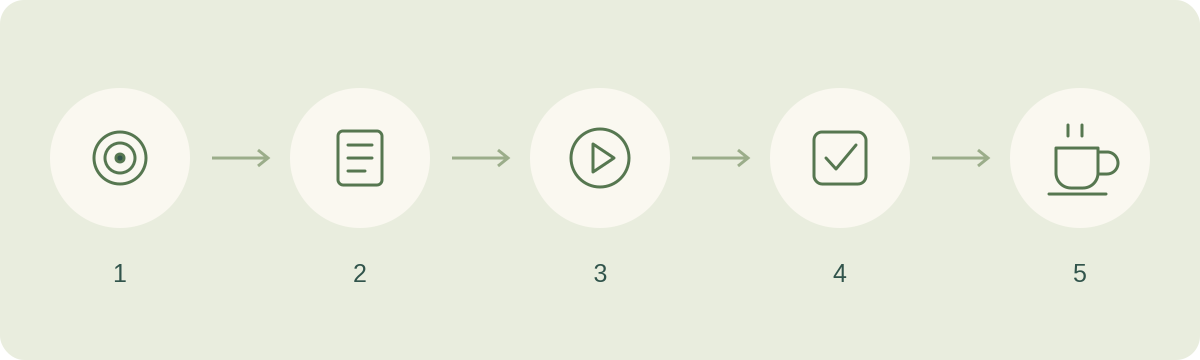
Deine erste Fokusrunde in fünf Schritten
1. Lege das Ergebnis fest. Schreibe eine Tätigkeit auf, die einen sichtbaren Abschluss hat: „Fünf Stichpunkte für die Einleitung erstellen“ oder „die Zahlen in Tabelle B abgleichen“. Vermeide Aufgaben, deren Umfang du noch nicht einschätzen kannst.
2. Bereite Material und Arbeitsplatz vor. Öffne die richtige Dateiversion, die benötigten Quellen und gegebenenfalls ein Blatt für Zwischennotizen. Schließe Ablenkungen, soweit möglich. Wenn du eine Information erst suchen musst, kann auch diese Suche eine eigene Aufgabe sein.
3. Prüfe deinen Zeitrahmen. Plane nicht nur den Countdown ein, sondern auch Vorbereitung, Pause und das Sichern der Arbeit. Wähle eine Zeitvorlage oder eigene Intervalle und speichere die Einstellungen. Kontrolliere, ob ein fester Termin deine Arbeitsphase begrenzt.
4. Richte die Atmosphäre einmal ein. Wähle bei Bedarf ein Standbild, eine bewegte Szene und eine angenehme Lautstärke. Prüfe den Signalton, bevor du dich auf ihn verlässt. Lass dringende, erwartete Nachrichten über einen geeigneten Kanal erreichbar.
5. Beginne mit einer konkreten Handlung. Schreibe den ersten Satz, löse die erste Teilaufgabe oder vergleiche die ersten Zahlen. Wenn das Intervall endet, prüfe das Ergebnis, sichere deine Arbeit und notiere den nächsten Schritt.
Ein Beispiel: Für einen Aufsatz öffnest du die Aufgabenstellung, liest die Fragestellung und sammelst drei überprüfbare Argumente. Statt „ganzen Aufsatz schreiben“ lautet das erste Ziel nur „Gliederung und Quellenfrage klären“. So hast du nach dem Countdown ein brauchbares Zwischenergebnis, selbst wenn der Text noch nicht vollständig ist.
Arbeitszeit und tatsächliche Gesamtdauer planen
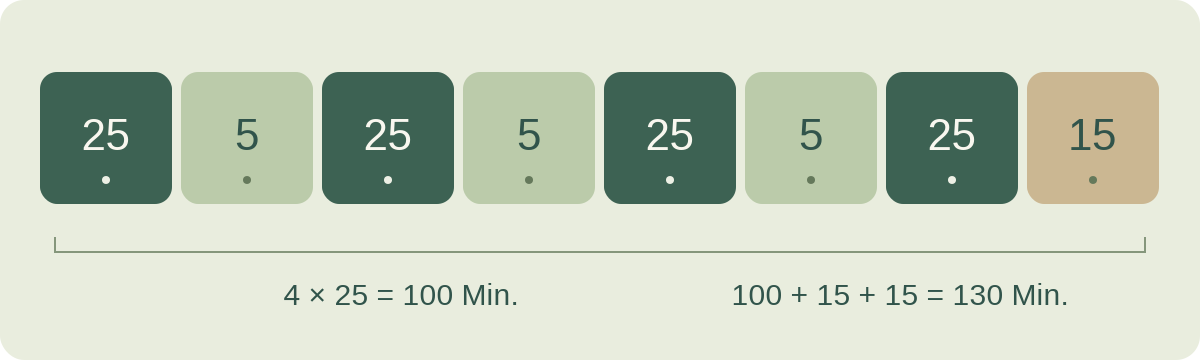
Fokuszeit und Kalenderzeit sind nicht dasselbe. Vier Arbeitsphasen zu je 25 Minuten enthalten zusammen 100 Minuten konzentrierte Arbeit. Mit drei kurzen Pausen zu je fünf Minuten und einer langen Pause von 15 Minuten dauert die gesamte Folge 130 Minuten. Dazu können Vorbereitungszeit, Dateiversand und unerwartete Unterbrechungen kommen. Reserviere im Kalender deshalb nicht nur die Summe der Fokusminuten.
Du kannst die gesamte Abfolge so berechnen: Anzahl der Fokusphasen × Fokusdauer + kurze Pausen zwischen den Phasen + eine lange Pause am Ende. Bei drei Fokusphasen von je 25 Minuten, zwei kurzen Pausen von je fünf Minuten und einer langen Pause von 15 Minuten ergibt das 75 + 10 + 15 = 100 Minuten. Diese Rechnung ist eine Planungshilfe und hängt von deinem tatsächlichen Ablauf ab.
Plane bei festen Verabredungen rückwärts. Wenn ein Gespräch in 70 Minuten beginnt, passen zwei Fokusphasen von je 25 Minuten mit einer fünfminütigen Pause in 55 Minuten. Die verbleibenden 15 Minuten brauchst du womöglich zum Speichern, Zusammenfassen und Vorbereiten des Gesprächs. Beginne keine 50-Minuten-Runde, wenn die letzte halbe Stunde vor einem Termin bereits verplant ist.
Der Wechsel zwischen Aufgaben verbraucht ebenfalls Zeit. Nach einer Programmieraufgabe musst du für einen Finanzbericht vielleicht erst wieder Zahlen und Entscheidungen in Erinnerung rufen. Notiere vor einem Wechsel, welche Datei offen war und welcher Schritt als Nächstes ansteht. Das reduziert den Aufwand, erneut einzusteigen.
Lernen: Verständnis statt bloß abgelaufener Minuten
Stelle dir vor, du lernst am Nachmittag Biologie und Mathematik. In der ersten Fokusphase kannst du die zentralen Vorgänge eines Biologiekapitels in eigenen Worten erklären. In der zweiten Phase beantwortest du Fragen ohne direkt in den Text zu sehen. Was du nicht erklären kannst, markierst du für eine gezielte Wiederholung.
Für Mathematik wählst du vor dem Start Aufgaben unterschiedlicher Schwierigkeit. Ein kompliziertes Problem kann eine ganze Fokusphase beanspruchen. Auch dann ist die Zeit nicht verloren, wenn du am Ende den Lösungsweg, einen überprüften Zwischenstand und die offene Frage festgehalten hast. Eine Pause ist kein Ersatz für die anschließende Fehleranalyse.
Beim Lesen kannst du nach einem Abschnitt drei Fragen beantworten: Was behauptet die Autorin oder der Autor? Welche Belege gibt es? Was ist noch unklar? Bei einer Fremdsprache lassen sich Vokabeln, Beispielsätze und kurze Wiederholungen bündeln. Entscheidend ist die überprüfbare Handlung, nicht eine möglichst hohe Zahl an Timersitzungen.
Schließe eine Lerneinheit mit zwei kurzen Listen ab: Was kannst du jetzt sicher erklären, und was musst du noch klären? Mache aus dem zweiten Teil konkrete Folgeaufgaben. „Den Unterschied zwischen zwei Verfahren nachlesen und mit einem Beispiel testen“ ist hilfreicher als „mehr lernen“.
Aufgaben und Verlauf als Arbeitsprotokoll nutzen
Eine kleine Aufgabenliste hilft, die nächste Handlung im Blick zu behalten. Verwende kurze Namen wie „Quellen in Abschnitt 2 prüfen“ oder „die Zusammenfassung überarbeiten“. Wähle vor dem Start die passende Aufgabe aus. Ausführliche Anforderungen und vertrauliche Informationen gehören weiterhin in dein Arbeitsdokument, nicht in einen öffentlich sichtbaren Timerbildschirm.
Einen Eintrag als erledigt zu markieren und eine Fokusrunde abzuschließen sind zwei verschiedene Aktionen. Der Timer zählt abgeschlossene Fokusintervalle; er stellt nicht automatisch fest, ob deine Aufgabe inhaltlich fertig ist. Wenn du einen Countdown überspringst, entsteht dadurch keine vollständig abgeschlossene Runde.
Der lokale Verlauf zeigt beendete Fokusrunden und die jeweils gewählte Aufgabe. Du kannst die Einträge über einen Zeitraum vergleichen und ähnliche Tätigkeiten künftig realistischer einplanen. Sammle zum Beispiel getrennte Erfahrungen für Quellenrecherche, ersten Entwurf und Schlusskontrolle. Verschiedene Arbeitsschritte benötigen unterschiedlich viel Zeit.
„Verlauf exportieren“ erstellt eine JSON-Datei mit Sitzungsdaten. Das ist nützlich, um die Zahlen außerhalb des Browsers aufzubewahren. Es ist aber keine vollständige Sicherung von Aufgaben, Szenenauswahl oder allen Einstellungen. Lösche lokale Browserdaten daher nicht in der Annahme, dass der Verlaufsexport die gesamte Arbeitsumgebung wiederherstellen kann.
Wenn die Arbeit anders verläuft als geplant
Du bist früher fertig. Prüfe das Ergebnis gegen das ursprüngliche Ziel. Stimmen die Zahlen, sind die Quellen verlinkt und wurden Änderungen gespeichert? Wenn ja, kannst du die Aufgabe abschließen oder den nächsten kleinen Schritt vorbereiten, statt künstlich Zeit zu füllen.
Die Aufgabe dauert länger. Suche nach der Ursache: Fehlen Daten, ist die Fragestellung unklar oder musst du einen Ansatz verwerfen? Notiere den Zwischenstand und teile die verbleibende Arbeit neu auf. Ein ehrlicher Zwischenstand ist sinnvoller als eine vorschnell als erledigt markierte Aufgabe.
Eine dringende Unterbrechung kommt dazwischen. Halte den Timer an, sichere die aktuelle Datei und notiere eine Zeile für den Wiedereinstieg. Wenn die Anfrage warten kann, vereinbare eine Antwort nach dem Intervall. Ein bewusst gewählter Umgang mit Unterbrechungen ist wichtiger als ein vollständig ungestörter Tag.
Das Signal ertönt mitten in einem Gedankengang. Schreibe die aktuelle Annahme, Formel oder den nächsten Arbeitsschritt auf. Danach kannst du dich für die Pause entscheiden. Bei wichtigen Tätigkeiten können Termine und tatsächlicher Arbeitsfortschritt eine flexible Anpassung erfordern.
Du beendest deinen Arbeitstag. Notiere genau, was morgen zuerst zu tun ist, etwa „die zwei offenen Summen in Tabelle B prüfen“. Das ist ein besserer Einstieg als „Bericht fertigstellen“ ohne Hinweis, wo du aufgehört hast.
Hintergrundbilder, Live-Szenen und Klänge bewusst auswählen
Boardesa bietet ruhige Standbilder und bewegte Szenen. Ein Standbild benötigt keine dauerhafte Videowiedergabe und kann angenehm sein, wenn die Aufgabe bereits viele bewegte Elemente enthält. Live-Szenen laden beim Auswählen; bei aktivierter Einstellung für reduzierte Animationen erscheint zunächst ein Standbild. Wenn du Bewegung möchtest, kannst du die Wiedergabe bewusst starten.
Im Bereich „Lo-fi & Atmosphäre“ lassen sich Umgebungsgeräusche, Musik und der Ton der gewählten Live-Szene getrennt steuern. Sanfter Regen, Meeresrauschen oder braunes Rauschen erzeugen jeweils eine andere Stimmung. Die Klangregler wirken auf ihre jeweiligen Quellen; die Lautstärke des Abschlussalarms ist davon unabhängig. Prüfe zusätzlich die Systemlautstärke und die Stummschaltung des Geräts.
Leise Instrumentalmusik kann für manche Schreib- oder Organisationsaufgaben angenehm sein, während beim Zuhören, beim Sprachenlernen oder bei sprachlich anspruchsvollen Aufgaben Stille besser passen kann. Entscheidend ist, ob die gewählte Atmosphäre in den Hintergrund tritt. Ändere die Auswahl nicht ständig, wenn dich genau diese Suche von der Arbeit abhält.
Die Medienwiedergabe hängt von Browserberechtigungen, Netzverbindung und dem Gerät ab. Autoplay kann blockiert werden; bei bestimmten Live-Szenen oder Musikquellen können Inhalte vorübergehend nicht verfügbar sein. In diesem Fall läuft der Timer weiter. Du kannst eine statische Szene und die Stilleinstellung verwenden, ohne deine Aufgabe zu unterbrechen.
Wenn du den Tab verlässt oder das Gerät Energie spart, kann der Browser ein Video anhalten. Nach dem Zurückkehren kannst du es erneut starten. Lautstärke, Szenenwahl und einige Einstellungen werden soweit möglich lokal gespeichert. Persönliche Auswahl und Systemberechtigungen haben Vorrang vor den Standardeinstellungen.
Alarme, Browserhintergrund und Zeitgenauigkeit verstehen
Der Countdown berechnet die verbleibende Zeit aus einem gespeicherten Endzeitpunkt. Dadurch kann er sich nach einer Verzögerung im Hintergrund korrigieren. Das bedeutet jedoch nicht, dass ein Browser in jedem Zustand zuverlässig Ton abspielen kann. Ein gesperrtes Gerät, der Energiesparmodus oder ein vollständig geschlossener Browser können die Wiedergabe verhindern.
Der Abschlussalarm hat eine eigene Lautstärkeeinstellung. Der Testton ist die beste Möglichkeit, vor Beginn zu überprüfen, ob du ihn tatsächlich hören kannst. Wenn der Browser die Tonwiedergabe erst nach einer Nutzeraktion erlaubt, aktiviere den Ton bewusst. Der Alarm ist kein Ersatz für einen sicherheitskritischen Wecker oder eine verbindliche Terminerinnerung.
Lass die Timer-Seite geöffnet. Solange der Browser sie ausführt, wiederholt sich der Alarm, bis du ihn beendest oder das nächste Intervall startest.
Auf iPhone und iPad kann es nötig sein, die Website zum Home-Bildschirm hinzuzufügen und die App dort zu öffnen. Das Offenhalten des Bildschirms ist ebenfalls optional und nur während einer sichtbaren, laufenden Sitzung sinnvoll. Betriebssystem und Browser können die Funktion jederzeit unterbrechen.
Wenn die Anzeige nach dem Wiederöffnen eine bereits abgelaufene Phase meldet, prüfe die wiederhergestellten Daten und entscheide bewusst, wann du die nächste Phase beginnst. Es wird keine unbemerkte Folge weiterer Timer gestartet.
Was gespeichert wird – und was nicht
Die Aufgabenliste, Zeitvorlagen, Medienpräferenzen und der lokale Sitzungsverlauf werden möglichst im Browser gespeichert. Dafür ist kein Benutzerkonto erforderlich. Du kannst auf demselben Gerät und im selben Browser wieder anknüpfen, solange diese Daten erhalten bleiben. Im privaten Modus oder bei gelöschten Websitedaten kann der Zustand verloren gehen.
Der JSON-Export enthält den Fokusverlauf, aber keine vollständige Wiederherstellung der Aufgaben und Einstellungen. Wenn du sensible Informationen bearbeitest, verwende für Aufgabennamen neutrale Beschreibungen. Überlege außerdem, welche Daten auf einem gemeinsam genutzten Computer sichtbar bleiben könnten.
Deine Aufgaben, der Fokusverlauf und die Timer-Einstellungen bleiben im Browser. Weitere Informationen findest du in den Datenschutz- und Cookie-Hinweisen der Website.
Wechsle beim Lernen oder Arbeiten nicht automatisch von einem Gerät auf ein anderes in der Erwartung einer Kontosynchronisierung. Das ist kein geräteübergreifendes Aufgabenverwaltungssystem. Plane einen wichtigen Arbeitsstand weiterhin in deiner eigentlichen Datei und sichere diese unabhängig vom Timer.
Häufig gestellte Fragen zum Pomodoro-Timer
Kann ich den Pomodoro-Timer ohne Anmeldung verwenden?
Ja. Der Timer funktioniert ohne Konto. Aufgaben, Verlauf und Einstellungen werden soweit möglich lokal in deinem Browser gespeichert.
Wie übernehme ich eine Zeitvorlage oder eigene Minutenwerte?
Öffne die Einstellungen, wähle eine Vorlage oder trage eigene Zeiten ein und klicke auf „Einstellungen speichern“. Erst dann gelten die neuen Werte.
Was ist der Unterschied zwischen Pause und Überspringen?
„Pause“ hält dein aktuelles Intervall an. „Überspringen“ beendet es ohne abgeschlossene Fokusrunde und wechselt zum nächsten Modus.
Startet nach dem Abschlussalarm automatisch die nächste Phase?
Nein. Die Abschlussanzeige bietet den nächsten Modus an; du startest ihn bewusst mit dem angezeigten Knopf.
Sind meine Aufgaben im exportierten Verlauf enthalten?
Der JSON-Export speichert Sitzungsdaten, ist aber keine komplette Sicherung von Aufgaben und persönlichen Einstellungen.
Höre ich den Alarm, wenn ich den Browser schließe?
Wenn die Timer-Seite geschlossen ist, endet die Wiedergabe. Hält der Browser die geöffnete Seite an, prüft der Timer die Endzeit bei deiner Rückkehr.
Muss eine Fokusrunde genau 25 Minuten dauern?
Nein. Du kannst kurze oder längere Intervalle wählen. Entscheide nach Aufgabe, verfügbaren Terminen und eigener Erfahrung.
Was mache ich, wenn ich gerade gut vorankomme?
Notiere den aktuellen Stand und prüfe, ob eine Pause sinnvoll ist. Wenn du abweichend planen möchtest, ändere das Intervall bewusst.
Darf ich während der Pause mein Handy benutzen?
Eine Pause soll dir einen bewussten Wechsel ermöglichen. Wenn das Handy dich sofort wieder in neue Aufgaben zieht, kann Bewegung oder ein Blick aus dem Fenster geeigneter sein.
Was mache ich, wenn ich meine Aufgabe nicht schaffe?
Halte fest, was erledigt ist, und formuliere den verbleibenden Teil als nächsten Schritt. Passe den Umfang oder die Zeitplanung an.
Wie viele Pomodoro-Runden sollte ich täglich machen?
Es gibt keine allgemein gültige Zahl. Berücksichtige feste Verpflichtungen, Pausen und unterschiedliche Aufgaben und lerne aus vergleichbaren Tagen.
Quellen und weiterführende Informationen
Die folgenden Quellen erläutern die Methode und verbreitete Intervallmodelle. Die Beispiele und Zeitberechnungen in diesem Ratgeber dienen der praktischen Orientierung; sie sind keine wissenschaftlichen Vergleiche der Wirksamkeit einzelner Einstellungen.
- Pomodoro Technique – offizielle ÜbersichtDarstellung der Methode einschließlich Planung, Aufwandsschätzung, Unterbrechungen und Rückblick.Quelle: pomodorotechnique.com
- Duke Academic Resource Center – Pomodoro TechniqueUniversitärer Leitfaden zu Arbeitsintervallen, kurzen und längeren Pausen sowie individuellen Anpassungen.Quelle: arc.duke.edu