Практическое руководство по таймеру Pomodoro
Как пользоваться Boardesa, распределять время и проверять результат. Здесь разобраны настройки таймера, учебные и рабочие примеры, действия при отвлечениях и ограничения браузера. Выберите нужный раздел: руководство пригодится и перед первым запуском, и при пересмотре привычного расписания.
С чего начать работу с таймером Pomodoro
В Boardesa можно чередовать сосредоточенную работу и перерывы. Исходные настройки — 25 минут в режиме «Фокус», пять минут короткого перерыва и 15 минут длинного. Для первого запуска выберите небольшую задачу, приготовьте материалы и нажмите «Начать фокус». Регистрация не нужна. Длительность интервалов и оформление можно изменить; при доступном хранилище браузер запомнит ваш выбор.
Заранее определите, что должно остаться после работы: план раздела, отредактированный абзац, проверенная таблица или разобранное решение. Формулировка «прочитать главу и выписать три главных довода» помогает начать с конкретного действия. Намерение «позаниматься» ещё оставляет открытыми и содержание работы, и способ проверки. Для большого задания выберите часть, к которой реально приступить сейчас, без дополнительных согласований и поиска доступа к материалам.
Таймер отсчитывает время, но не проверяет качество и не решает, готова ли задача. Поэтому в конце полезно сравнить сделанное с исходным планом: что получилось, что требует исправления, с чего продолжить. Список задач, музыка, живые сцены и полный экран доступны по желанию. Если план уже ведётся в другом приложении, достаточно оставить в Boardesa короткое название текущего дела, а подробности хранить вместе с рабочими материалами.
Режимы, кнопки и сохранение настроек
Вкладки «Фокус», «Короткий отдых» и «Долгий отдых» выбирают рабочий режим либо один из двух видов перерыва. Кнопка «Начать фокус» или «Начать перерыв» запускает отсчёт, «Пауза» останавливает его с сохранением остатка, «Продолжить» возобновляет. Сброс возвращает текущему режиму установленную длительность. Пропуск переводит к следующему этапу, однако незавершённый рабочий интервал в статистику завершённых не попадает. После ручного переключения проверьте название режима над часами: выбрать перерыв и запустить его — два отдельных действия.
В настройках доступны рабочие интервалы от 1 до 180 минут, короткие перерывы от 1 до 60, длинные — от 1 до 90. Длинный перерыв наступает после выбранного числа завершённых рабочих интервалов: от двух до восьми, по умолчанию после четырёх. Готовый вариант лишь заполняет поля: чтобы применить его, сохраните настройки. Если длительность текущего режима изменилась, его отсчёт начнётся заново; если осталась прежней, оставшееся время сохранится. Учитывайте это при настройке посреди работы.
После каждого завершённого интервала появляется окно с названием и длительностью следующего этапа. Таймер ждёт вашего решения, а включённый сигнал повторяется, пока вы его не остановите. Основная кнопка в окне соответствует следующему действию: Начать короткий перерыв, Начать длинный перерыв или Начать работу. Нажмите её: сигнал прекратится и сразу начнётся указанный отсчёт, без повторного нажатия кнопки запуска. За фокусом следует короткий перерыв, а после выбранного числа завершённых фокусов — длинный. После любого перерыва следующим этапом будет фокус. Крестик, Escape или щелчок за пределами окна только останавливают сигнал и подготавливают следующий режим, оставляя его без запуска. Это позволяет сначала сохранить файл, проверить результат или вернуться к столу. При следующем завершении таймер снова будет ждать вашего подтверждения, поэтому пропущенный перерыв не превращается в самостоятельно начавшуюся рабочую сессию.
Остаток времени рассчитывается по моменту окончания, а не только по числу обновлений экрана. После возвращения на вкладку или перезагрузки страницы в том же браузере таймер восстанавливает сохранённое состояние. При этом сон устройства и ограничения фоновых вкладок способны задержать звук. Обновившиеся показания не доказывают, что сигнал прозвучал вовремя: перед важной работой проверьте поведение браузера на коротком пробном интервале.
Когда выбрать 25/5, 50/10 или 15/3
Запись 25/5 означает 25 минут работы и пять минут короткого перерыва; в этом готовом варианте длинный перерыв длится 15 минут. Он удобен для знакомства с таймером и задачи, которую легко разделить на небольшие части. Вариант 50/10 с длинным перерывом 20 минут оставляет больше непрерывного времени, например для написания черновика или разбора ошибки в программе. Вариант 15/3 с длинным перерывом 15 минут позволяет запланировать короткий подход к работе.
Выбор зависит от того, сколько времени уходит на восстановление контекста и как долго удаётся работать внимательно. Если первые десять минут нужны, чтобы разобраться в чужом коде, короткий отсчёт может прервать работу сразу после подготовки. Для проверки однотипных записей такой проблемы обычно нет: границу можно провести между двумя строками или карточками. Посмотрите также, помещается ли выбранный вариант в окно до занятия, встречи или выхода из дома.
Сравнивайте ритмы на похожих задачах и меняйте один параметр за раз. Запись «25/5: разобрал два примера, после перерыва продолжил сразу» полезнее общей оценки «работалось хорошо». Если при 50/10 последние десять минут уходят на повторное чтение одной строки, попробуйте сократить рабочую часть. Если при 15/3 приходится слишком часто заново открывать контекст, проверьте более длинный интервал. Подходящий ритм определяется наблюдениями, а не величиной числа на экране.
Первая сессия: от задачи до проверки результата
- Выберите одно действие. «Составить план введения из пяти пунктов» задаёт начало и окончание работы. Для цели «подготовить доклад» сначала выберите этап: уточнить вопрос, собрать примеры или написать черновик. Необходимые согласования лучше завершить до отсчёта.
- Подготовьте исходные материалы. Откройте нужную версию файла, книгу и источник данных. Проверьте доступ к документу. Для посторонних мыслей оставьте лист или заметку: запись должна занимать несколько слов, без переключения в отдельный поиск.
- Проверьте доступное время. Выберите готовые длительности либо задайте свои и сохраните настройки. Учтите перерыв и несколько минут на сохранение результата. До встречи через полчаса не стоит запускать пятидесятиминутный рабочий интервал.
- Настройте рабочее окружение. Уберите лишние окна, выберите фон и при желании музыку. Проверьте, слышен ли сигнал окончания. Если коллегам нужен быстрый ответ, заранее обозначьте, когда будете доступны и каким способом сообщить о срочном вопросе.
- Запустите отсчёт и подведите итог. Работайте над выбранным действием. По окончании проверьте, что получилось, сохраните файл и запишите, с чего продолжить. Остановите сигнал и сделайте перерыв; решение о следующей задаче лучше принять до нового запуска.
Подготовка тоже может быть самостоятельной работой. Если для доклада ещё нет источников, выделите интервал на их поиск: например, подобрать три материала и рядом с каждым указать, какой вопрос он раскрывает. В таком случае результатом станет список с пояснениями, а написание начнётся позже. Это позволяет точнее оценить объём проекта и не считать весь поиск непрерывной работой над текстом.
При вынужденном переключении оставьте короткую запись непосредственно в рабочем документе: «Проверить знаменатель во втором примере» или «Сверить сумму с исходной таблицей». Вернувшись, вы увидите точку продолжения, даже если заметка в отдельном приложении потеряется среди других записей. Если оставшегося времени мало, используйте его для проверки небольшой части либо начните новый интервал; завершать задачу в спешке ради таймера незачем.
Как вписать рабочие интервалы и перерывы в расписание
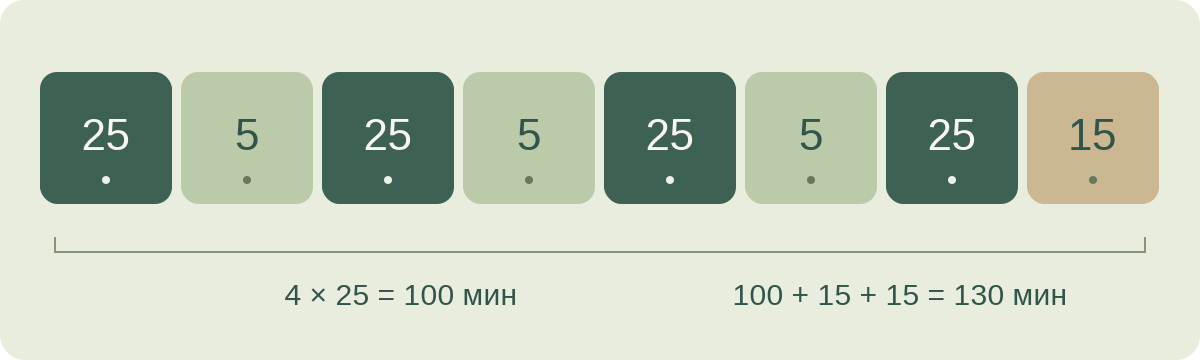
Четыре интервала по 25 минут дают 100 минут работы. Между ними проходят три коротких перерыва по пять минут, затем следует длинный на 15 минут. Вся последовательность занимает 130 минут без учёта подготовки и остановок. Если закончить сразу после четвёртого рабочего интервала, к этому моменту пройдёт 115 минут: заключительный длинный перерыв ещё впереди. Поэтому «четыре Pomodoro» и «два часа свободного времени» не всегда означают совместимый план.
Для последовательности с длинным перерывом в конце используйте расчёт: число рабочих интервалов × их длительность + короткие перерывы между ними + длинный перерыв. При настройках 40/8/20 и длинном перерыве после трёх интервалов получится 3 × 40 + 2 × 8 + 20 = 156 минут. Рабочая часть составит 120 минут, остальное время предназначено для отдыха. Подготовку материалов и переход к следующему делу добавляйте отдельно.
Если время окончания фиксировано, считайте от него назад. До звонка осталось 70 минут. Два рабочих интервала по 25 минут с пятиминутным перерывом между ними займут 55 минут. Останется 15 минут на открытие материалов, сохранение работы и подготовку к разговору. Третий полный интервал уже не помещается. Короткую проверку можно оставить в резерве, если основные два действительно закончатся вовремя.
В календаре указывайте весь занятый отрезок, а в оценке задачи — рабочее время. Тогда перерывы не окажутся неожиданным опозданием. Если нужно перейти в другую аудиторию, загрузить большой файл или дождаться коллеги, отметьте это отдельным условием. Резерв особенно нужен для незнакомой работы: трудно заранее определить, займёт ли уточнение одного исходного числа минуту или потребует переписки.
Учебный пример: повторение темы и разбор ошибок
Допустим, нужно повторить главу по биологии и подготовиться к самостоятельной работе по математике. В первом интервале составьте схему основных понятий главы и подпишите связи. Во втором закройте учебник и восстановите схему по памяти, затем другим цветом внесите пропуски. В третьем решите заранее выбранные задачи. В четвёртом сверьте решения и объясните причины ошибок. После занятия останется материал, по которому видно, что нужно повторить ещё раз.
Количество заданий выбирайте с учётом сложности. Попытка решить одну трудную задачу может занять весь интервал. Полезным итогом тогда будет записанное рассуждение с отмеченным местом, где возникло затруднение. Такую запись можно показать преподавателю. Для чтения задайте вопрос до начала: «Какими доводами автор обосновывает вывод?» Ответ с указанием страниц позволит проверить понимание точнее, чем отметка о прочитанной главе.
При занятии вдвоём договоритесь о роли общего таймера. Например, сначала каждый решает самостоятельно, затем в перерыв вы только сверяете готовность, а обсуждение решений занимает следующий рабочий интервал. Если один закончил раньше, он проверяет свой ход решения, не раскрывая ответ другому. Для задач разной сложности удобнее отдельные отсчёты и заранее назначенное время общей проверки.
В конце разделите исправленные ошибки и оставшиеся вопросы. Вместо «не понял тему» запишите: «Почему в третьей строке меняется знак?» или «Чем отличаются функции этих двух органоидов?» Рядом укажите действие: разобрать пример, найти пояснение или спросить преподавателя. Следующее занятие начнётся с конкретного пробела, который можно проверить после объяснения.
Задачи и история: что учитывать при планировании
Список задач помогает держать перед глазами текущее дело. Выберите задачу до запуска; подробные требования оставьте в рабочем документе. В названии достаточно указать действие и часть проекта: «Сверить итоги за сентябрь». Можно добавить до 50 задач, название каждой ограничено 140 символами. Если список уже ведётся в другом месте, переносить все записи в таймер не требуется: он работает и без выбранной задачи.
История учитывает завершённые рабочие интервалы. Пропуск не добавляет завершение, пауза не создаёт новую запись. В запись попадает задача, выбранная в момент окончания: сменив её во время отсчёта, вы измените привязку результата. Учтённые минуты соответствуют настроенной длительности работы; время на паузе в них не входит. За одинаковый интервал можно исправить одну сложную ошибку или проверить десятки однотипных строк. Для оценки проекта рядом с временем нужны сведения о выполненном объёме и оставшихся вопросах.
Попробуйте отдельно оценивать сбор материалов, подготовку черновика и проверку. Для отчёта эти этапы могут требовать разных файлов и разных участников. Если во время написания не хватает цифры, оставьте заметную пометку с названием источника, который нужно запросить. Перед отправкой документа проверьте, что все такие места закрыты. Сигнал таймера сам по себе не означает готовность отчёта.
В локальной истории хранится до 5000 завершённых рабочих интервалов. Экспорт JSON сохраняет историю; задачи и настройки в него не входят. Используйте прошлые записи для оценки похожих заданий: сколько подходов потребовалось и почему первоначальный прогноз изменился. Различайте увеличение объёма, ожидание информации и собственно сложность работы. Эти причины требуют разных решений при следующем планировании.
Что делать, когда работа идёт иначе, чем вы ожидали
Задача закончилась раньше. Сначала проверьте её по исходному условию: все ли строки сверены, сохранены ли изменения, понятно ли пояснение другому человеку. Оставшиеся минуты можно посвятить связанной проверке или подготовке следующего шага. Если продолжать нечего, закончите работу. Завершённая задача и завершённый отсчёт учитываются отдельно; ожидание сигнала без полезного дела не улучшает результат.
Задача оказалась сложнее. Уточните препятствие. Не хватает исходных данных, непонятно условие или требуется новая попытка решения? Для каждого случая выберите следующее действие. Поиск ответа на конкретный вопрос можно запланировать отдельным интервалом. Если повторять прежнюю широкую формулировку, в конце следующего отсчёта будет так же трудно понять, насколько вы продвинулись.
Потребовалось срочно ответить. Поставьте таймер на паузу, сохраните текущий файл и оставьте строку для возвращения. Если запрос может ждать, сообщите время ответа: «Проверю после 11:30». Для коллег это понятнее, чем неопределённое отсутствие реакции. После разговора сначала восстановите контекст, затем решите, продолжать ли оставшееся время или начать новый рабочий интервал.
Сигнал прозвучал посреди рассуждения. Запишите формулу, допущение или следующий шаг, чтобы мысль не пришлось восстанавливать с начала. В гибком расписании можно завершить ближайшее короткое действие и затем отдохнуть; это уже адаптация, а не строгое следование классическому интервалу. Если постоянно требуется ещё полчаса, измените размер задания или длительность следующего блока заранее.
Нужно закончить день. Опишите оставшийся объём: «Сверить два последних итога», а не просто «Продолжить отчёт». Отдельно отметьте зависимость от чужого ответа. Подготовьте файл и вопрос, которые понадобятся при возвращении. Тогда утром можно либо продолжить готовую часть, либо сразу перейти к другой задаче, если ожидаемые материалы ещё не поступили.
Статичные фоны, живые сцены и музыка
В окне выбора фона живые сцены и статичные изображения находятся в отдельных разделах. Сначала в каждом видны четыре карточки: Показать ещё открывает остальные варианты, а Свернуть снова убирает их из вида. Разделы раскрываются независимо друг от друга. «Тёплый очаг» и «Светлый камин» показывают горящие поленья и меняющийся свет пламени. «Дождь в саду» и «Дождевые круги» предлагают разные виды дождливого пейзажа, а «Лесной каскад» и прибрежные сцены — движение воды в более светлой природной обстановке. Среди статичных фонов есть пейзажи и интерьеры, если вам удобнее неподвижное изображение. При первом посещении выбран «Солнечный берег» с природным звуком и музыкой «Спокойное утро». Если вы уже сохранили другие настройки, при возвращении учитывается ваш выбор. Когда выбранная сцена находится среди дополнительных карточек, при повторном открытии окна её раздел раскрывается, чтобы карточка оставалась доступной. Подберите оформление до начала работы и проверьте, хорошо ли видны оставшееся время, режим и кнопка паузы. Посмотрите на сцену немного дольше: изменения света и движение воды или огня могут восприниматься по-разному, когда рядом открыт рабочий документ. На небольшом экране оцените не только изображение, но и читаемость подписей таймера. Если движение постоянно привлекает взгляд, приостановите видео или выберите статичный фон. Длительность рабочих интервалов и перерывов при смене оформления сохраняется. Авторы изображений и видео, а также исходные страницы приведены по ссылке «Источники медиа».
В панели звука природную атмосферу и коричневый шум можно сочетать с музыкой. «Ночной поток» и «Спокойное утро» предлагают мягкие ритмичные подборки. «Джазовое кафе» добавляет джазовые интонации, «Мягкое пианино» — неспешные фортепианные мелодии, а «Тихая атмосфера» — более разреженное и ненавязчивое звучание. Выбирайте сопровождение по своему вкусу и по тому, как оно воспринимается во время конкретного задания. Музыка доступна и с живыми, и со статичными фонами; отдельный природный звук добавлять необязательно. В подборках представлены разные композиторы: авторы произведений и условия использования указаны в «Источниках медиа». При новом посещении выбранный стиль начинается со случайной композиции. Смена фона, регулировка громкости или выключение и повторное включение музыки в той же вкладке сохраняют начало, выбранное для этого стиля. Недавние варианты каждого стиля сохраняются в браузере отдельно, чтобы при следующем посещении сразу не повторялась прежняя композиция. Если хранилище заблокировано или очищено, учесть прежний выбор не получится. Проверьте сочетание на самом задании: прочитайте незнакомый абзац, сверьте расчёт или напишите предложение. Если вы следите за мелодией вместо смысла текста, убавьте музыку либо оставьте только атмосферу. При переходе от сортировки файлов к изучению сложного материала снова оцените громкость и характер сопровождения: привычная подборка может ощущаться иначе, когда меняется сама работа.
Громкость атмосферы, музыки и звука живой сцены регулируется отдельно. Для сигнала завершения отдельно сохраняется громкость в настройках таймера; начальный уровень — 35%. Можно убрать фоновые звуки до нуля и оставить выбранную громкость сигнала. Нулевая громкость самого сигнала отключает его звук. Пока он звучит, все остальные звуки приложения, включая музыку и звук живого фона, снижаются до 8% от выбранного уровня. Уже выключенные звуки остаются выключенными. После остановки сигнала фон плавно возвращается к вашим уровням, а сохранённые настройки не меняются. Приложение не может отменить отключение звука устройства или вкладки, повысить системную громкость либо выбрать за вас нужные наушники. Перед важной сессией нажмите «Проверить сигнал» с тем устройством вывода, которым будете пользоваться. Для отдельного звука атмосферы можно выбрать тишину. Кнопка «Остановить все звуки» одновременно останавливает атмосферу, звук живой сцены, музыку и звучащий сигнал. После этого включите только то сопровождение, которое нужно для текущего занятия, и проверьте выбранную громкость.
Выбранный фон, стиль музыки и уровни громкости сохраняются в этом браузере. Для первого посещения исходная обстановка — «Солнечный берег» и «Спокойное утро»; природный звук и музыку можно менять и выключать независимо друг от друга. Браузер может потребовать взаимодействие со страницей, прежде чем разрешит воспроизведение звука. Если картинка движется, но ничего не слышно, воспользуйтесь управлением таймером или панелью звука, затем проверьте состояние воспроизведения и громкость. Это ограничение не мешает запуску отсчёта. При переходе на другую вкладку видео приостанавливается, а звук может продолжаться. Если в системе включено уменьшение движения, сначала отображается статичная обложка; видео можно запустить отдельным действием. Полноэкранный режим делает часы заметнее, а «Режим фокуса» скрывает часть элементов. Выберите удобный вариант, сохранив доступ к паузе и нужному документу. Перед звонком или упражнением на слух проверьте включённые звуки: по одному изображению не всегда понятно, что именно сейчас играет.
Настраивайте обстановку постепенно. Сначала выберите фон, на который удобно смотреть, и послушайте природный звук, затем при желании добавьте музыку. Оставьте такую громкость, при которой не приходится специально отвлекаться от мелодии, чтобы понять абзац или проверить числа. Спокойное сопровождение может подходить для письма, а при изучении языка, расшифровке разговора или прослушивании инструкции тишина помогает услышать сам материал. Можно приостановить картинку и продолжать слушать либо выбрать статичное изображение с той же музыкой. Если сочетание звуков утомляет, сначала уберите один из них, а не повышайте громкость другого. Пересматривайте настройку во время запланированного перерыва, вместо того чтобы постоянно переключаться между оформлением и заданием. Удобная обстановка позволяет вернуться к делу и не заниматься подбором сопровождения на протяжении всей сессии. При переходе от самостоятельной работы к обсуждению остановите фон заранее, затем проверьте микрофон и наушники в приложении для встречи. Настройки таймера ради этого менять не требуется.
Если из-за слабого соединения прерывается видео или музыка, выберите статичный фон и тишину либо оставьте коричневый шум, пока проверяете подключение. Текущий отсчёт можно продолжить, не дожидаясь восстановления фона. Когда страница уже открыта, работа таймера не зависит от того, воспроизводится ли живая сцена. Для первого открытия или обновления самой страницы сайт должен быть доступен. Прежде чем снова включить музыку, проверьте громкость устройства и выбранный стиль, чтобы неожиданно громкий звук не прервал занятие. Если перебои повторяются, оставьте более простое оформление до конца сессии, а к музыке вернитесь в перерыве. Сначала сохраните результат и точку продолжения работы; менять атмосферу можно без потери полезного действия и без нового запуска таймера. После настройки вернитесь к документу и продолжите с того шага, который уже выбрали.
Если не слышно сигнал или пропали настройки
Сигнал не слышен. Проверьте, включён ли звук завершения, не выключен ли звук вкладки и куда устройство выводит аудио: в динамики, наушники или другое подключение. Затем взаимодействуйте со страницей — браузеру может требоваться действие пользователя для воспроизведения. Проведите короткую проверку с рабочим интервалом на одну минуту, после неё верните нужную длительность. Музыка и сигнал управляются по-разному; наличие одного не подтверждает работу другого.
Сигнал таймера. Оставьте страницу открытой. Пока браузер продолжает её выполнять, сигнал повторяется до отключения или начала следующего интервала. В настройках можно проверить звук и изменить громкость.
После возвращения показания изменились. Фоновая вкладка могла временно перестать обновляться и затем пересчитать остаток по сохранённому времени окончания. Проверьте текущий режим и наличие состояния завершения. Отсутствие на странице не означает, что за это время записалась целая последовательность рабочих интервалов. Если вы прерывали работу, отделите фактическое время занятия от времени, пока устройство оставалось без внимания.
Не восстановились задачи или настройки. Убедитесь, что открыты прежний адрес сайта и тот же профиль браузера. Приватное окно, очистка данных сайта и запрет локального хранения меняют условия сохранения. На другом устройстве записи автоматически не появятся. Если приложение сообщает о недоступности хранилища, изменения останутся лишь в текущей вкладке. Существенные проектные заметки держите в собственных документах, а не только в названии задачи таймера.
Где сохраняется ваше рабочее состояние
Настройки, текущий отсчёт, выбранная сцена, задачи и история сохраняются локально в браузере. Для них не нужен аккаунт; синхронизации между компьютером и телефоном нет. Вкладки одного сайта в одном профиле могут использовать общее сохранённое состояние таймера, поэтому для независимых занятий удобнее разные профили. При переключении языка на том же сайте данные остаются общими.
На общем компьютере выбирайте нейтральные названия: «Проект А: раздел 2» вместо подробностей договора или чужих личных данных. Другой человек с доступом к тому же профилю может открыть сохранённый список. Перед демонстрацией экрана сверните панель задач и проверьте историю. При экспорте также просмотрите файл перед передачей: записи о занятиях могут раскрывать названия проектов и распорядок работы.
Очистка данных сайта может удалить настройки и состояние активного отсчёта. Экспорт истории не заменяет резервную копию задач и параметров; важные формулировки сохраняйте там, где ведётся сам проект. Локальное хранение задач не даёт полной картины того, как сайт в целом обрабатывает данные. Сведения об обработке данных приведены в политике конфиденциальности; к ней следует обращаться по вопросам общей аналитики и работы сайта.
Вопросы об управлении Boardesa
Нужны ли оплата и регистрация?
Нет. Таймер, изменение длительности, сцены и локальный список задач доступны без аккаунта. Сохранение зависит от хранилища текущего браузера. Переход на другое устройство не переносит эти записи, даже если на обоих открыт одинаковый адрес.
Почему выбранный готовый ритм ещё не изменил таймер?
Готовый вариант заполняет поля в настройках. Чтобы применить его, сохраните изменения. Если длительность текущего режима стала другой, отсчёт этого режима сбросится. Проверьте значения до сохранения, особенно когда рабочий интервал уже идёт.
Чем пропуск отличается от паузы?
Пауза сохраняет остаток текущего интервала для продолжения. Пропуск переводит к следующему режиму и не засчитывает незавершённую работу. Если нужно ответить на звонок и вернуться к прежнему заданию, обычно подходит пауза; если план изменился полностью, используйте пропуск.
Как запустить следующий этап после сигнала?
Проверьте следующий режим и его длительность в окне завершения. В зависимости от этапа нажмите Начать короткий перерыв, Начать длинный перерыв или Начать работу. Сигнал остановится, а указанный перерыв или фокус сразу начнётся; отдельно нажимать кнопку запуска не требуется. По его окончании таймер снова дождётся вашего ответа. Если закрыть окно крестиком или Escape, следующий режим останется подготовленным, но отсчёт не пойдёт. Поэтому перед запуском следующего этапа сначала сохраните работу или подготовьтесь к новой задаче.
Что входит в экспорт JSON?
Экспорт сохраняет историю завершённых рабочих интервалов. Список задач и настройки в него не входят. Сохраняйте важные проектные сведения в рабочем документе: файл истории полезен для разбора затраченного времени, но не восстанавливает всё состояние приложения.
Прозвучит ли сигнал после закрытия браузера?
Рассчитывать на это нельзя. Страница должна оставаться доступной браузеру, а устройство — работать. Сон, закрытие браузера и системные ограничения могут задержать сигнал или помешать ему. Восстановление отсчёта при возвращении — отдельная возможность, а не работа будильника в закрытом приложении.
Классический Pomodoro и гибкое расписание в Boardesa
В классическом варианте Pomodoro работа идёт отрезками по 25 минут с пятиминутными перерывами; после четырёх отрезков делают длинный перерыв. Но метод включает и подготовку: выбрать задачу, оценить её объём, разобраться с отвлечениями и подвести итог. Одного запущенного отсчёта недостаточно, если каждый раз первые минуты уходят на решение, чем заняться.
Boardesa позволяет менять длительности и число рабочих интервалов до длинного перерыва. Это удобно для собственного расписания, однако произвольные значения лучше воспринимать как адаптацию. Сравнивая свой подход с описанием классического метода, учитывайте различия. Пятьдесят минут без остановки и два отдельных отрезка по 25 минут с перерывом имеют одинаковую рабочую часть, но занимают разное общее время и по-разному делят задачу.
Для последовательной работы определите три вещи: выбранный результат, действие при отвлечении и точку проверки. Например: «Разобрать доводы в разделе; посторонние вопросы записать на листе; перед перерывом сформулировать вывод своими словами». Это описание достаточно конкретно, чтобы после занятия понять, где план сработал, а где его стоит изменить. Новый фон или более длинный отсчёт не заменяют недостающего условия задачи.
Перерыв входит в план наравне с работой. Если заранее отдать всё свободное окно задачам, отдых неизбежно начнёт выглядеть опозданием. При нехватке времени сократите планируемый объём либо выберите меньше рабочих интервалов. Так будет понятно, что именно удалось выполнить в доступных границах.
Как разделить большую задачу на рабочие части
Хорошее название рабочего интервала отвечает на вопрос «Что я сделаю сейчас?». Название проекта отвечает на другой вопрос — «К чему относится работа?». Для проекта «Подготовить презентацию» отдельными действиями могут стать отбор примеров, план выступления, сборка слайдов и проверка ссылок. Необязательно закончить весь этап за один отсчёт: достаточно заранее определить участок и способ проверки.
- Уточните объект. Вместо «проверить таблицу» напишите «сверить итоговые суммы в строках 20–40 с исходными данными». Так вы не потратите начало интервала на повторный выбор участка. Укажите файл, диапазон или раздел непосредственно в задаче.
- Разделите разные виды работы. Поиск источников, черновик и редактирование требуют разных решений. Если смешать их, легко полчаса искать одну цитату и не заметить, что текст так и не начат. Назовите этап, который займёт этот интервал.
- Проверьте готовность материалов. Нужная версия документа, доступ к таблице и условие задания должны быть под рукой. Если доступ ещё предстоит запросить, следующим действием будет запрос, а не выполнение зависимой части. Отделите ожидание от доступной сейчас работы.
- Опишите проверку. Количество страниц или примеров показывает объём, но не качество. Для решения нужна проверка хода рассуждений, для списка источников — соответствие вопросу, для письма — понятный адресату запрос. Добавьте одно условие, по которому примете результат.
Как понять, что длительность стоит изменить
Не меняйте ритм после каждого неудобного занятия. Сначала выясните причину: мешало внешнее вмешательство, задача оказалась неясной или действительно не подошла длительность? Если документы ещё не готовы, более длинный отсчёт лишь оставит больше времени на ожидание. Если работа идёт ровно, но каждый перерыв требует заново восстанавливать большой контекст, изменение интервала имеет смысл проверить.
- Слишком трудно начать. Выберите небольшой доступный шаг и короткий интервал: открыть черновик, выписать три вопроса, исправить один пример. После него станет яснее оставшийся объём. Сокращайте обязательство вместе с длительностью.
- Много времени занимает вхождение. Для анализа программы или сложного источника попробуйте более длинный рабочий отрезок. До него приготовьте схему контекста, чтобы проверить, помогает ли именно длительность. Отметьте, на какой минуте началась основная работа.
- К концу растёт число исправлений. Если последние строки приходится перечитывать и переделывать, попробуйте закончить рабочую часть раньше. Сравните похожие задания в несколько дней, а не один удачный случай. Сопоставьте объём и качество, не только минуты.
- Перерыв не помещается. Планируйте длинную паузу с учётом переходов и обычных дел. Если на еду и возвращение к столу нужно больше времени, задайте его заранее. Назначьте следующий запуск на реалистичное время.
Как действовать при отвлечениях
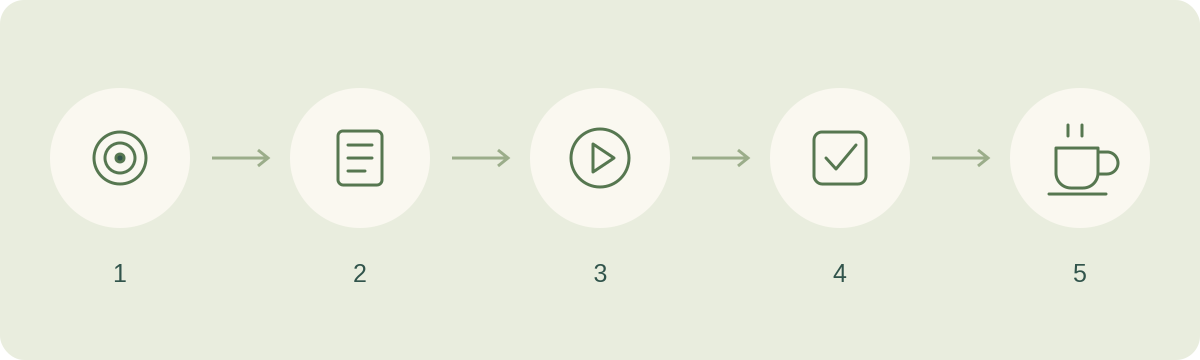
Постороннюю мысль и внешний запрос удобно обрабатывать по-разному. Для мысли обычно хватает короткой записи, к которой вы вернётесь позже. Для запроса другого человека требуется решение: ответить сейчас или назвать время ответа. Подготовьте место для заметок и договорённость о срочности заранее; тогда каждое сообщение не заставит заново выбирать правила работы.
- Запишите мысль без выполнения. «Заказать книгу» сохраняет напоминание. Открыть магазин и сравнить издания — уже отдельное дело. Оставляйте подробности на разбор списка после работы. Одна строка должна позволять вернуться к исходной задаче сразу.
- Уберите повторяющийся повод. Если рука тянется к телефону при каждом уведомлении, отключите ненужные оповещения на выбранное время. Нужные для задачи каналы оставьте доступными. Проверьте, откуда пришли последние несколько отвлечений.
- Отличайте срочное от заметного. Запрос, блокирующий чужую работу прямо сейчас, отличается от общего сообщения в чате. Для отложенного ответа назовите конкретное время. Согласуйте исключения с людьми, от которых зависит работа.
- Сохраните точку возвращения. Перед вынужденным разговором запишите текущую гипотезу или следующий шаг. Пауза сохранит время, а заметка — смысл прерванного действия. После возвращения сначала прочитайте запись, затем продолжайте отсчёт.
Перерыв, после которого понятно, к чему возвращаться
- Закройте рабочее действие. Сохраните файл, пометьте незавершённую строку и остановите сигнал. Уходить на перерыв с мыслью «не забыть сохранить» неудобно: часть внимания останется у документа. Проверьте, что изменения действительно сохранены.
- Выберите занятие по доступному времени. За пять минут можно налить воды или отойти от стола. Приготовление обеда потребует другой длительности. Если обычные дела регулярно занимают больше, измените план, а не запускайте следующий интервал заранее. Учтите время на возвращение к рабочему месту.
- Не начинайте дело без границы. У короткого сообщения есть адресат и вопрос; у ленты рекомендаций нет естественной точки окончания. Если хочется посмотреть что-то в телефоне, заранее решите, что именно и когда остановитесь. Сохраните возможность заметить завершение перерыва.
- Подготовьте продолжение. Следующая задача должна быть понятна ещё до запуска. Если за перерыв пришла новая информация, сначала пересмотрите план, затем включайте рабочий режим. Не расходуйте начало отсчёта на выбор между несколькими делами.
Три сценария для разных видов работы
У задач разная структура: текст можно остановить между абзацами, проверку — между записями, разговор — только по договорённости с участниками. Выбирайте границу, при которой сохраняется понятный результат. Ниже три варианта организации; число заданий и длительность подберите под свой материал. При оценке учитывайте подготовку, самостоятельную работу и проверку отдельно.
Подготовка к экзамену
Перед занятием составьте список тем и выделите вопросы, в которых сомневаетесь. Один интервал посвятите ответам без подсказок: запишите определения или решите несколько задач. Затем сравните с материалом и отделите ошибку в знании от невнимательного вычисления. Следующий интервал направьте на выявленный пробел. Если всё время уходит на перечитывание, попробуйте сначала сформулировать вопрос, ответ на который затем проверите по учебнику. Так будет видно, что именно осталось непонятным.
Подготовка большого текста
Для статьи или отчёта сначала определите адресата и вопрос, на который текст должен ответить. На этапе черновика оставляйте заметные пометки о недостающих фактах, не уходя каждый раз в поиск. В отдельном интервале проверьте эти места: источник, точность формулировки и связь с выводом. Затем прочитайте готовый фрагмент как получатель: понятен ли следующий шаг, нет ли противоречащих чисел? Проверка орфографии полезна, но не заменяет содержательной редакции.
Совместная работа и открытый офис
Назначьте доступное команде окно ответов и договоритесь, что считать срочным обращением. Для общей задачи можно сначала самостоятельно подготовить варианты, затем обсудить их на отдельной встрече. Личный таймер не должен обрывать чужое объяснение посреди разговора. Если ваша работа зависит от ответа коллеги, отправьте точный вопрос заранее и приготовьте независимую часть на время ожидания. В конце укажите, что уже готово для передачи, а что ещё требует решения.
Как использовать результаты для следующего плана
- Сопоставьте замысел и итог. Запишите, что планировали и что фактически сделали. «Разобраны четыре примера из шести, в одном остался вопрос» точнее, чем «математика — 50 минут». Отдельно отметьте готовую часть и незакрытый вопрос.
- Назовите причину расхождения. Объём мог вырасти, материалы оказаться неполными, а часть времени уйти на разговор. Для следующей оценки полезны именно эти различия. Выберите действие: сократить объём, подготовить данные или согласовать время.
- Проверьте качество выборочно. Просмотрите расчёт, объясните решение без образца, прочитайте один абзац целиком. При однотипной работе это позволяет заметить систематическую ошибку до завершения всего набора. Заранее определите, какую часть результата проверите.
- Используйте сопоставимые примеры. Для оценки нового отчёта возьмите прошлый отчёт похожего объёма. Знакомые шаблоны и незнакомый материал требуют разного времени. Переносите оценку вместе с условиями, при которых она получена.
Как вести записи, которыми удобно пользоваться и делиться
Личная история нужна прежде всего для оценки собственной работы. В отчёте руководителю или преподавателю укажите готовые части, нерешённые вопросы и ожидаемый срок следующего этапа. Если дата зависит от получения материалов, поясните это рядом. Одно число рабочих интервалов мало говорит о состоянии проекта: оно не показывает сложность материала, внешние зависимости и объём исправлений.
Для совместного отчёта полезен короткий формат: «Готово — проверены суммы; осталось — уточнить две исходные записи; нужен ответ — какой источник считать основным». По нему коллега понимает, чем помочь. При необходимости добавьте затраченное время, пояснив, включены ли подготовка и перерывы. Не сравнивайте такой показатель с чужим без учёта различий в задачах.
Перед передачей экспорта или скриншота проверьте названия задач и соседние записи. Внутренние обозначения проекта можно заменить понятными получателю нейтральными названиями в самом отчёте. Для обсуждения сроков обычно не нужны личные заметки о посторонних делах. Если показываете таймер на общем экране, заранее выберите задачу с подходящим названием и закройте ненужные панели.
Не переписывайте один и тот же подробный отчёт в несколько приложений. Итог проекта храните рядом с рабочими материалами, а историю таймера используйте для уточнения оценки. Если записи не помогают выбрать следующее действие или объяснить задержку, сократите сложность учёта, сохранив сам результат и причину изменения плана.
Вопросы о рабочем ритме
Всегда ли нужно работать ровно 25 минут?
В классическом Pomodoro используется именно такой рабочий отрезок. Boardesa позволяет адаптировать длительность. Если меняете её, сформулируйте причину: мало времени до занятия, долго восстанавливается контекст или к концу растёт число ошибок. После нескольких похожих заданий оцените, решило ли изменение эту проблему.
Что делать, если за интервал ничего не закончено?
Посмотрите, появилась ли проверяемая промежуточная часть: схема, записанная попытка, список найденных источников. Затем назовите препятствие и следующий шаг. Если весь интервал ушёл на выбор материалов, запланируйте поиск отдельно. Не переносите широкое название задачи без уточнения — иначе оценить продвижение снова будет трудно.
Можно ли отвечать на сообщения во время перерыва?
Можно, если это отдельное короткое действие, которое помещается в паузу. Сначала посмотрите, нужен ли ответ сейчас и понятен ли его объём. Обсуждение сложного решения лучше назначить отдельно. Если ответы регулярно занимают весь перерыв и начало следующего блока, выделите для переписки собственное окно.
Как работать, если меня часто отвлекают по делу?
Выберите интервалы между предсказуемыми обращениями и заранее согласуйте время ответа. Для срочных вопросов оставьте доступный канал. При прерывании сохраните контекст короткой заметкой. Если работа состоит главным образом из обслуживания текущих запросов, таймер удобнее применять к отдельным подготовительным задачам, для которых действительно есть свободное окно.
Сколько интервалов планировать на день?
Начните с доступного времени в календаре после обязательных встреч и других дел. Посчитайте весь цикл с перерывами, затем выберите задачи, которые в него помещаются. Оставьте резерв на подготовку и уточнения. После нескольких дней сопоставьте прогноз с фактом и измените объём следующего плана; универсальной нормы числа интервалов нет.
Что подготовить к следующему рабочему дню
Перед окончанием дня сохраните результат и запишите первый шаг на завтра. Укажите файл, раздел или вопрос, с которого начнёте. Для незавершённой задачи уточните оставшийся объём: «Сверить два источника для последнего абзаца» полезнее, чем повторное «Доделать статью». Если вы ждёте материалы от другого человека, отметьте это отдельно и выберите доступную без них работу.
Пересмотрите завтрашнее окно в календаре: помещаются ли рабочие интервалы, перерывы и переходы между делами? Возьмите сегодняшнее расхождение между оценкой и фактом как основание для поправки. Достаточно одного конкретного изменения — заранее открыть исходную таблицу, уменьшить число примеров или перенести переписку на отдельное время. Короткий разбор, который влияет на следующий запуск, полезнее подробного дневника без последующего применения. Если эти сведения уже есть в вашем планировщике, используйте существующую запись.
Источники и дополнительное чтение
Описание классического ритма опирается на материалы Pomodoro и руководство Duke: 25 минут работы, пять минут перерыва и длинный перерыв 15–30 минут после четырёх рабочих интервалов. Настройки Boardesa и приведённые здесь сценарии — способы адаптации расписания, а не доказательство преимущества одной длительности для всех задач.
- Метод Pomodoro — официальный обзорОфициальное описание метода: планирование, оценка задач, работа с отвлечениями и разбор результатов наряду с отсчётом времени.Домен источника: pomodorotechnique.com
- Центр академических ресурсов Duke — метод PomodoroРекомендации Duke University: классический ритм 25/5, длинный перерыв после четырёх интервалов и подбор подходящего режима на практике.Домен источника: arc.duke.edu